「Web認証方式」と「新しい登録キー方式」のダウンロードとアクティベーション方法
Ver100以降のソフトウェアは、Web認証方式または新しい登録キー方式でライセンス認証を行います。 このページでは、ダウンロード、インストール、それぞれのアクティベーション方法と操作方法を説明します。
※ Ver100以降は 64ビット版の Excel 専用です。確認方法はExcel のビット数を確認する方法をご覧ください。32ビット版の Excel をお使いの場合は、各ソフトウェアのダウンロードページから従来版(登録キー方式)をご利用ください。
※ 2つの方式の違いは、ライセンス認証方式の刷新についてをご覧ください。
Excel のビット数を確認する方法
Ver100以降のソフトウェアは、64ビット版の Excel 専用です。ダウンロードの前に、お使いの Excel が 64ビット版かどうかを確認してください。
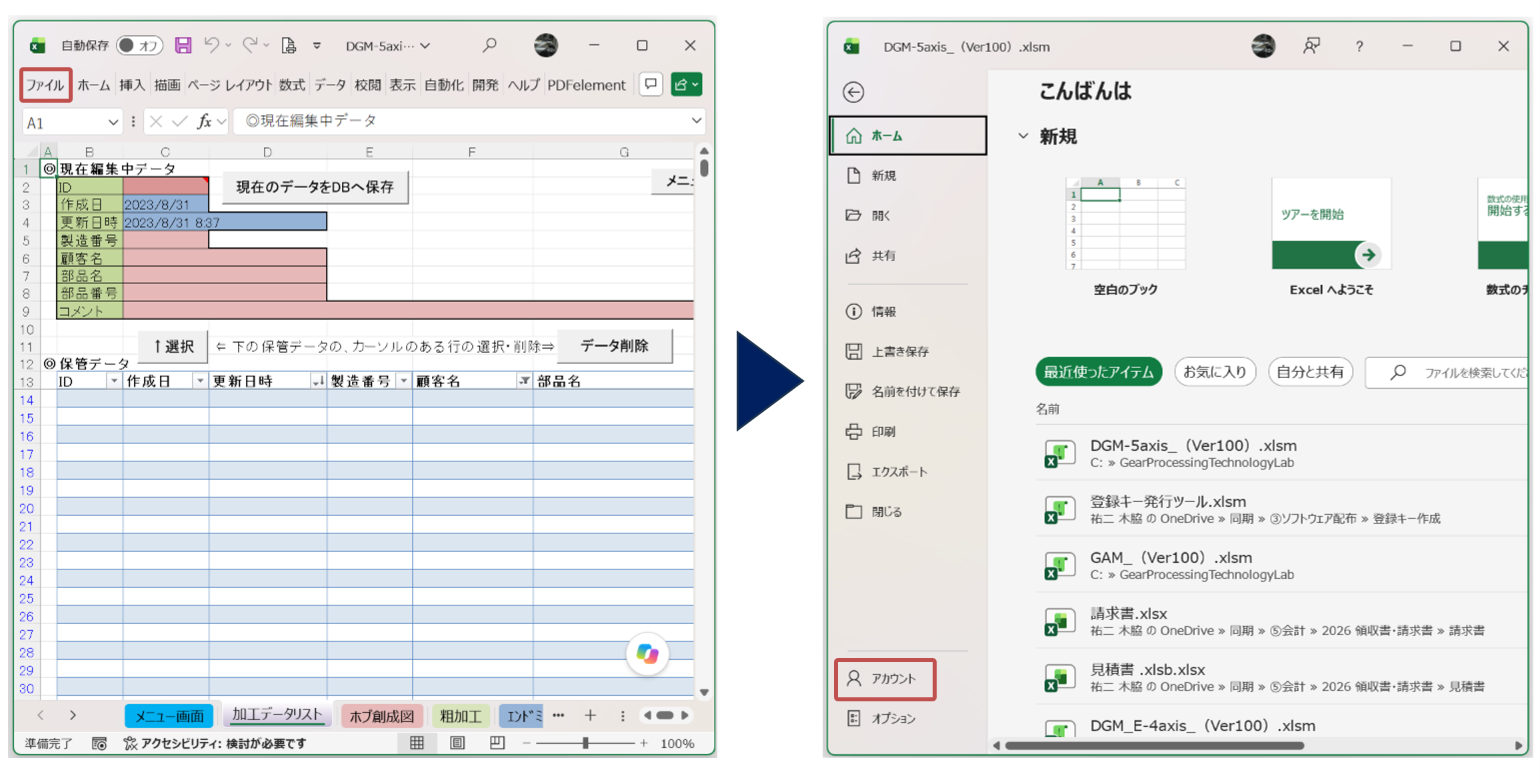
- Excel を開き、[ファイル]→[アカウント]を選びます。
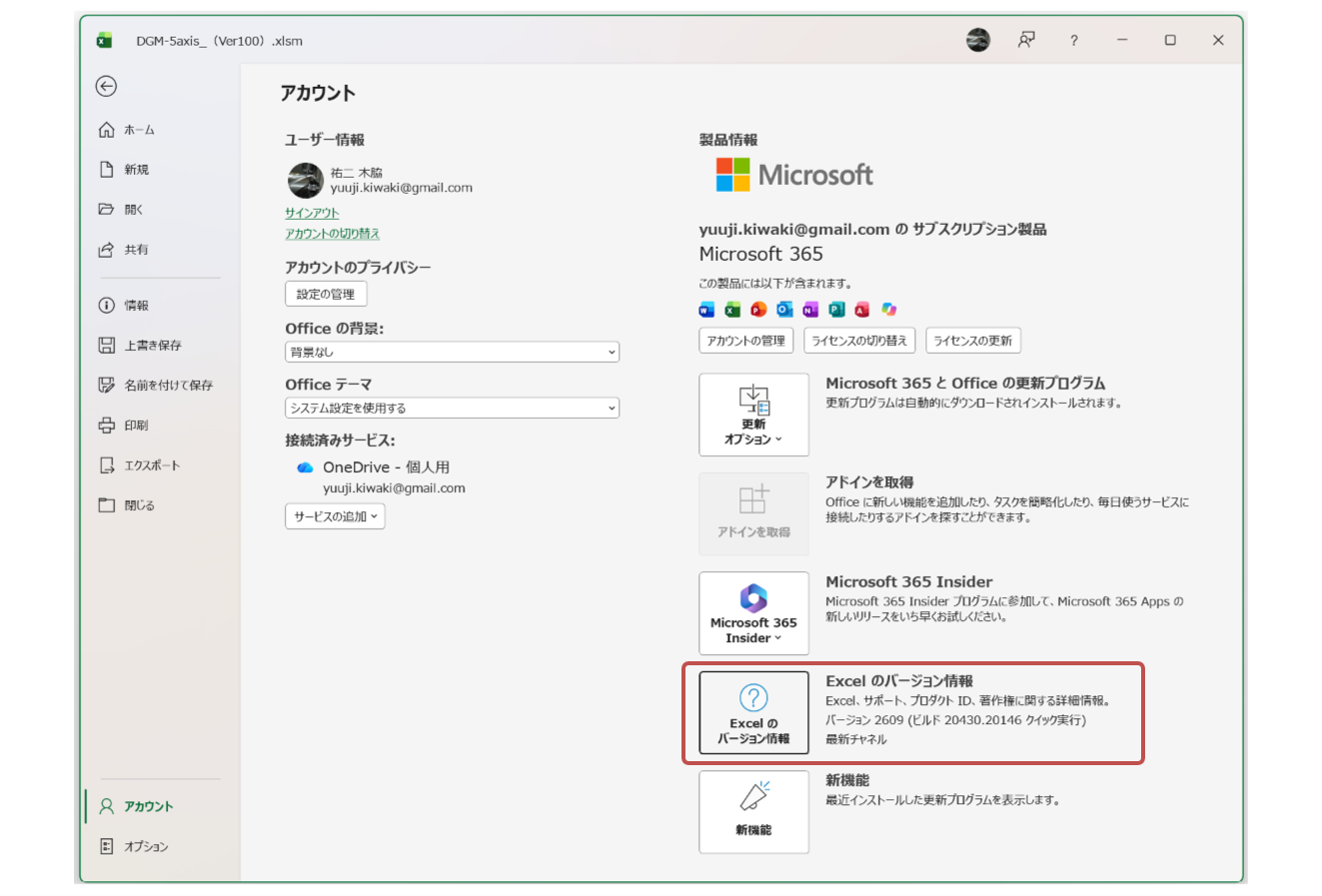
- [Excel のバージョン情報]を押します。
- 表示される画面の 1 行目の末尾に「64 ビット」または「32 ビット」と出ます。
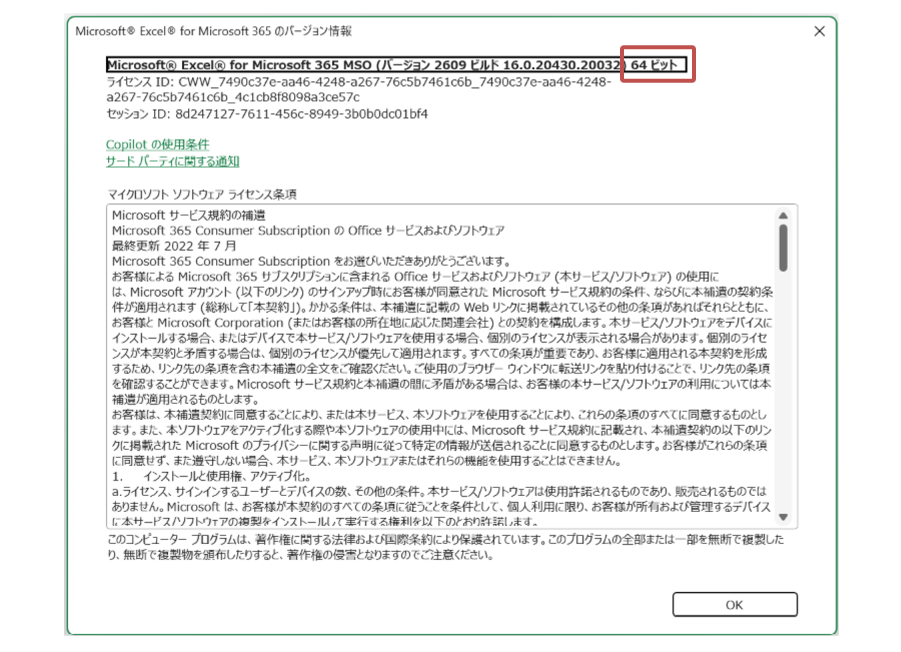
- 「64 ビット」と表示されていれば、このページの Ver100 以降のソフトウェアをお使いいただけます。
- 「32 ビット」と表示されている場合は、各ソフトウェアのダウンロードページから従来版(登録キー方式)をご利用ください。
ダウンロード
以下のリンクをクリックして、必要なファイルをダウンロードしてください。
※必要なファイルは歯車加工技術研究所よりメール等にて事前にご連絡いたします。
| GearCore.zip | ← | すべてのソフトウェアで必要な共通部品(GearCore.dll)。 最初に1回ダウンロードしてください |
【ソフトウェア本体(使うものだけダウンロードしてください)】
| DGM-5axis_(Ver100).zip | ← | DGM(汎用5軸NC機用) |
| DGM_E-4axis_(Ver100).zip | ← | DGM_E(内歯用・4軸NC機用) |
| DGM-H_(Ver100).zip | ← | DGM-H |
| DGM-FreeProfile_(Ver100).zip | ← | DGM-FreeProfile(フリープロファイル) |
| DGC-5axis_(Ver100).zip | ← | DGC(外歯用・歯面取り) |
| DGC-INTERNAL_(Ver100).zip | ← | DGC(内歯用・歯面取り) |
| DGG-5axis_(Ver100).zip | ← | DGG(歯車研削) |
| DGG_E-4axis_(Ver100).zip | ← | DGG_E(内歯用・4軸NC機用) |
| GAM_(Ver100).zip | ← | GAM(テストインジケータによる歯車精度測定) |
【データベースファイル(従来版と同じものです。使うソフトウェアに合わせてダウンロードしてください)】
| DGM-5axis_DB.accdb | ← | NC出力設定と工具の諸元を保存しているデータベースファイル (DGM-5axis・DGM_E・DGC・DGG・GAM・DGM-FreeProfile などで共用) |
| DGM-5axisData_DB.accdb | ← | データを保存しているデータベースファイル (DGM-5axis・DGM_E・DGC・DGG・GAM などで共用) |
| DGM-5axisData_DB(サンプル).accdb | ← | サンプル事例を保存しているデータベースファイル |
| DGM-FreeProfileData_DB.accdb | ← | DGM-FreeProfile のデータを保存しているデータベースファイル |
| DGM-H_DB.accdb | ← | DGM-H のデータを保存しているデータベースファイル |
| DGM-H_DB(サンプル).accdb | ← | DGM-H のサンプル事例を保存しているデータベースファイル |
インストール方法
- ダウンロードした ZIP ファイルをすべて解凍します。
- 解凍すると、
GearProcessingTechnologyLabというフォルダーが出てきます。 このフォルダーを、C:\ の直下に置いてください(C:\GearProcessingTechnologyLab\)。
複数の ZIP を解凍した場合は、中のファイルを同じC:\GearProcessingTechnologyLab\にまとめてください。 GearCore.dllと、使うソフトウェアの.xlsmファイルが同じフォルダーに入っていることを確認します。(ご使用される.xlsmのソフトウェアが複数ある場合はどれか1つで認証出来ればOKです。)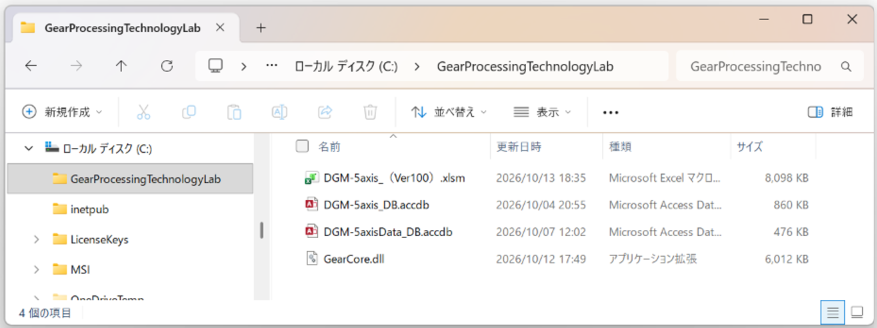
- ソフトウェア(
.xlsm)をダブルクリックして開きます。 - Excel の上部に黄色いバーが出たら、[編集を有効にする]、続けて[コンテンツの有効化]を押してマクロを有効にします。
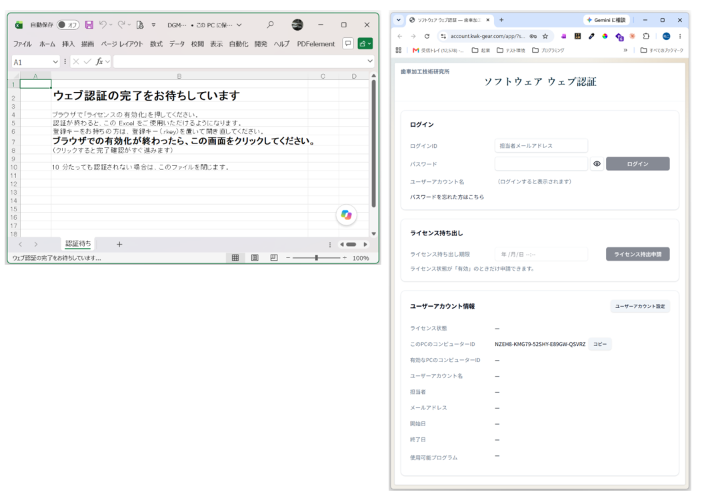
- 初回に開くと、Excelの画面が下図左側のように表示され、それと同時にWebブラウザーが立ち上がり、下図右側のように「ソフトウェア ウェブ認証」の画面が表示されます。ここから先は、お使いの方式に合わせて
Web認証方式または新しい登録キー方式の説明に進んでください。
Web認証方式
ソフトウェアを開くと、インターネット上のライセンスサーバーに「使ってよいか」を確認する方式です。
登録キーのファイルは要りません。
ソフトウェアを使う PC がインターネットに接続されている必要があります。
アクティベーション方法
「インストール方法」の操作により、Excelのソフトウェアを開き、「ソフトウェア ウェブ認証」の画面が表示された続きからです。
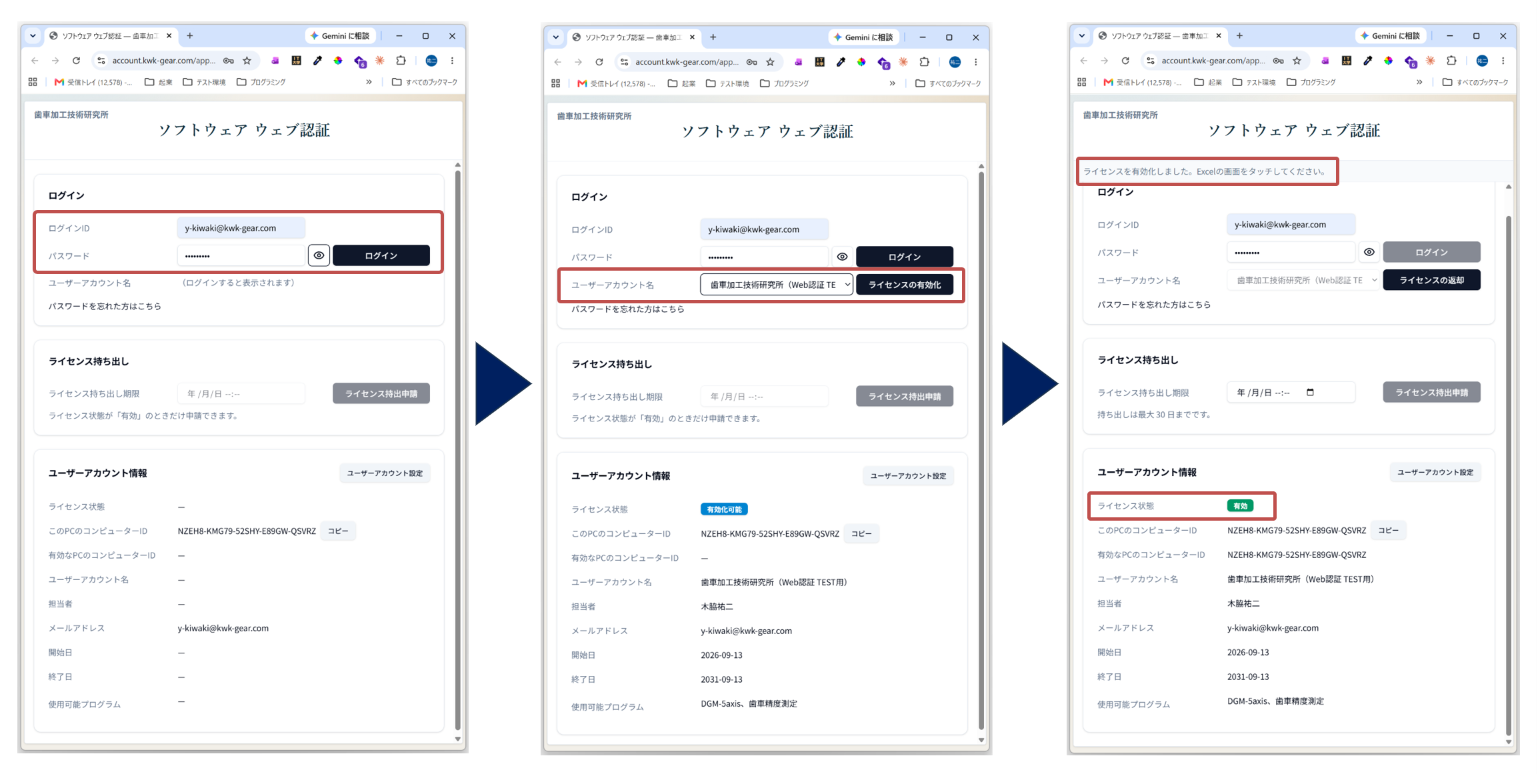
- 「ソフトウェア ウェブ認証」の画面に、歯車加工技術研究所から送られたログインID(ご担当者様のメールアドレス)とパスワードを入力し、「ログイン」ボタンを押します。(下図左側の画面)
 ※図をクリックすると、別のタブで大きく表示されます。
- ログインすると「ユーザーアカウント名」が表示され、「ライセンスの有効化」というボタンが現れるので、「ライセンスの有効化」ボタンを押します。(上図中央の画面)
※ユーザーアカウントが複数ある場合は、ユーザーアカウント名がコンボボックスとなるので、使用するユーザーアカウント名を選択し、「ライセンスの有効化」ボタンを押します。 - ライセンスが有効化されると、画面上部に「ライセンスを有効化しました。Excelの画面をタッチしてください」と表示され、ライセンス状態が「有効化可能」から「有効」に変わります。(上図右側の画面)
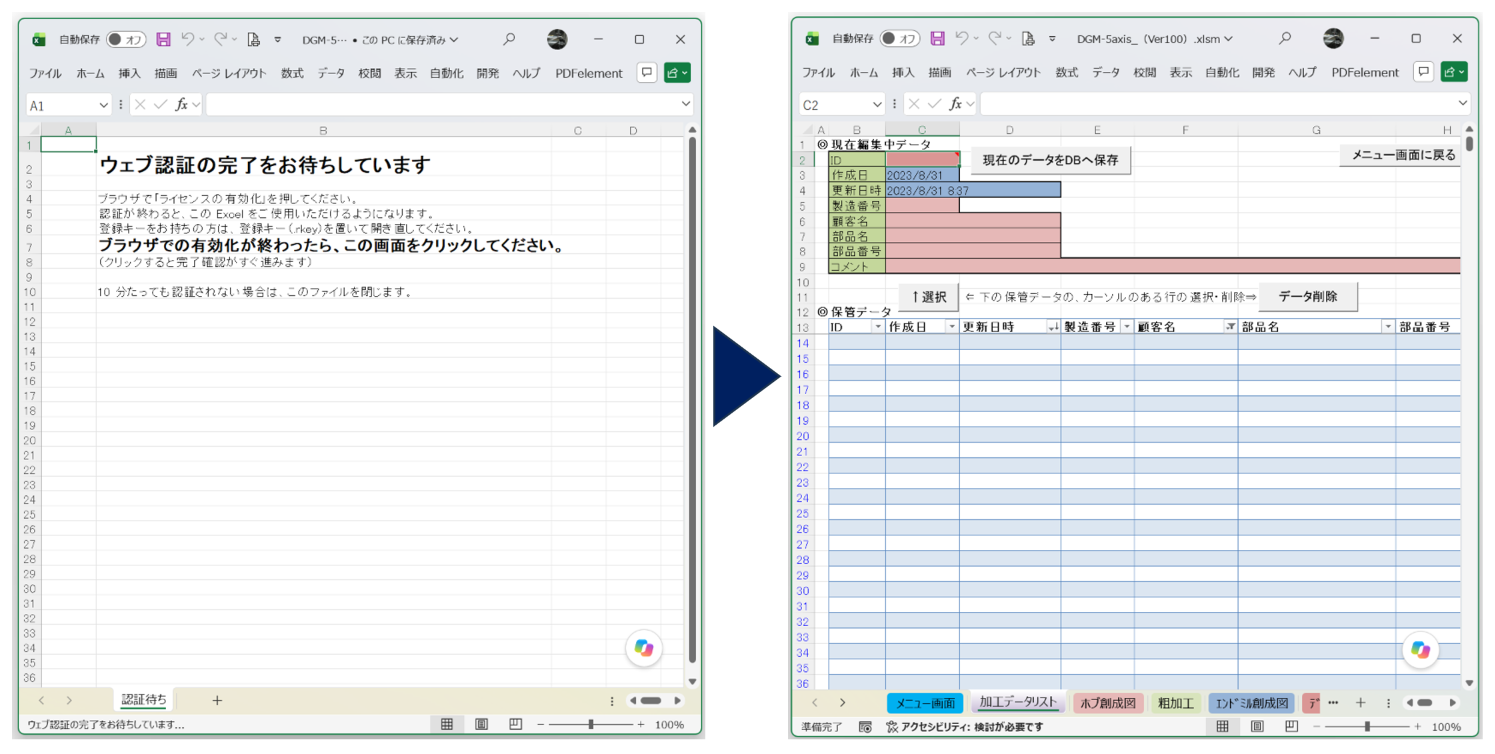
- ライセンスが有効化されたら、Excel に戻り、Excel画面をクリックします。そうすると下図のようにExcelの画面が切り替わりプログラムが使用可能となります。
2回目から(アクティベーション後)は何も聞かれず、普通に立ち上がります。ソフトウェアがその PC を覚えています。
ユーザーアカウントの設定変更
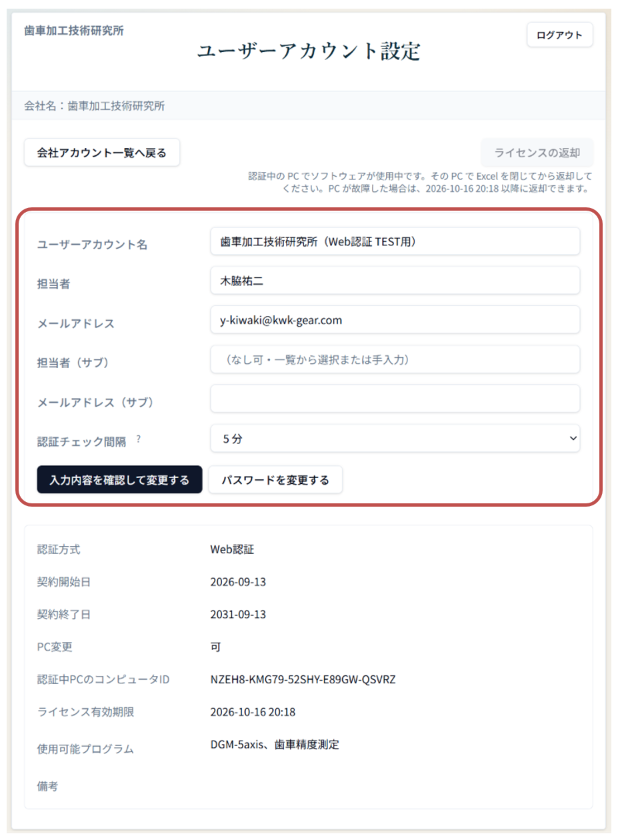
ユーザーアカウントの設定画面では、ユーザーアカウント名、担当者、メールアドレス、パスワード等の変更が可能です。
ユーザーアカウント設定画面を表示するには、以下の操作を行います。
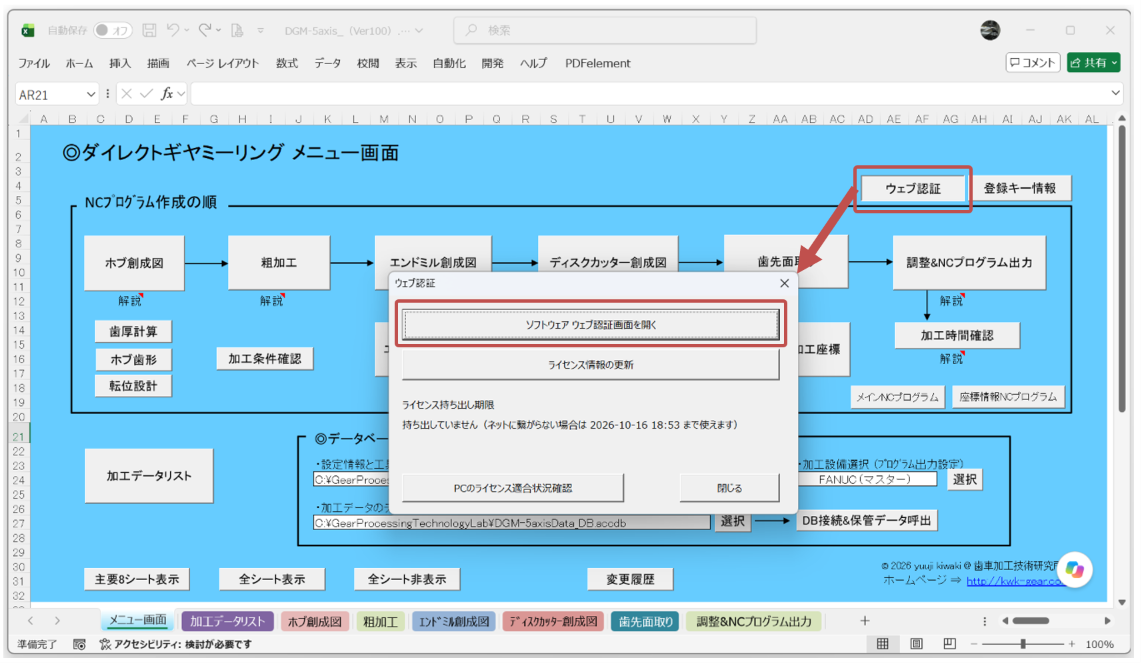
- Excelのメニュー画面にある「Web認証」のボタンを押すとWeb認証のダイアログが表示され、その中の「ソフトウェア ウェブ認証画面を開く」のボタンを押します。(下図)
- 「ソフトウェア ウェブ認証画面を開く」のボタンを押すと、アクティベーションがされていない時にExcelファイルの起動等同時に開く、「ソフトウェア ウェブ認証」の画面がWebブラウザーで表示されます。(下図左側)
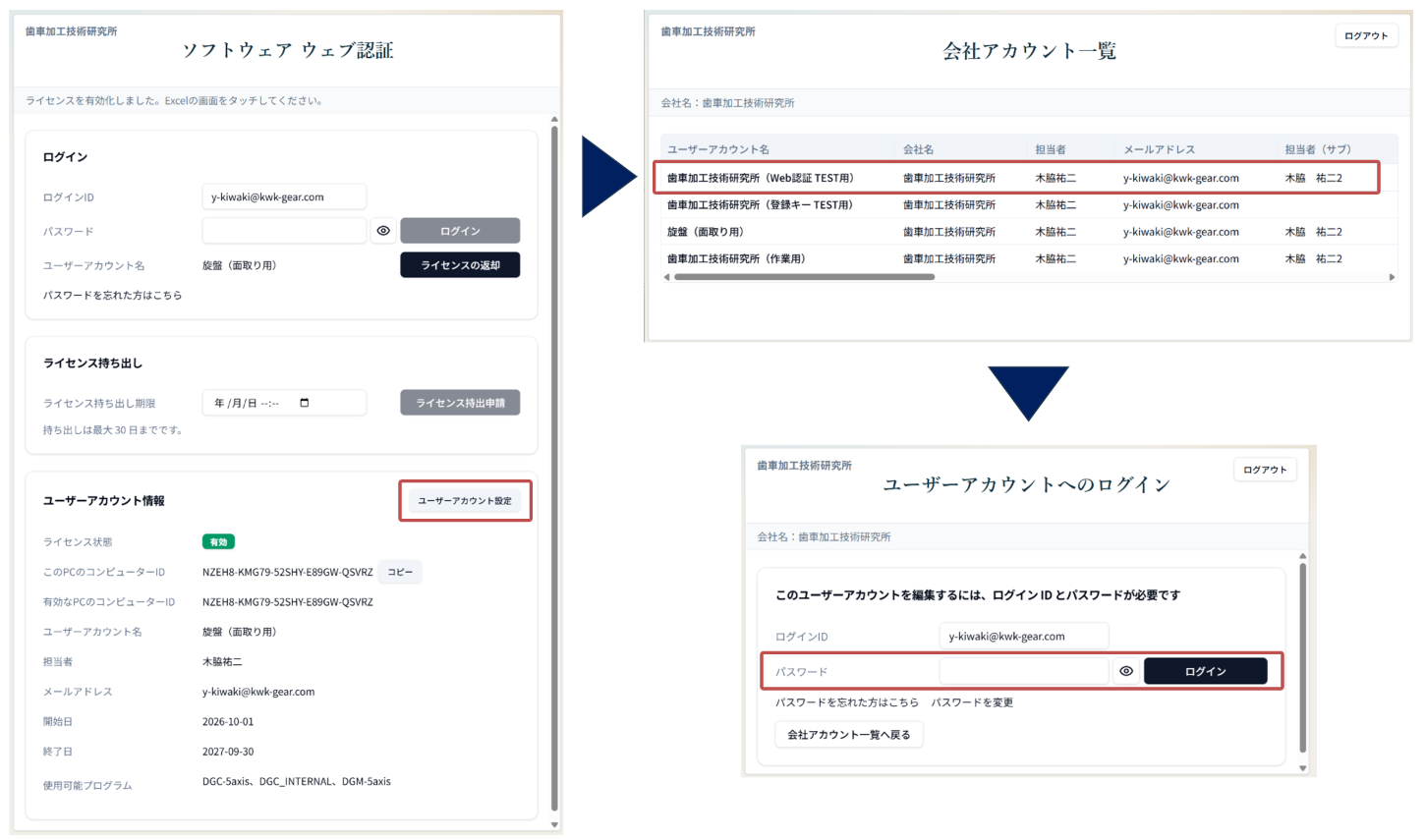
会社アカウント一覧画面から対象のユーザーアカウントの行をダブルクリックすると、ユーザーアカウント設定画面が表示されます。(上図右下) - ユーザーアカウント設定画面では、ユーザーアカウント名、担当者、メールアドレス、パスワード等の変更が可能です。(下図)
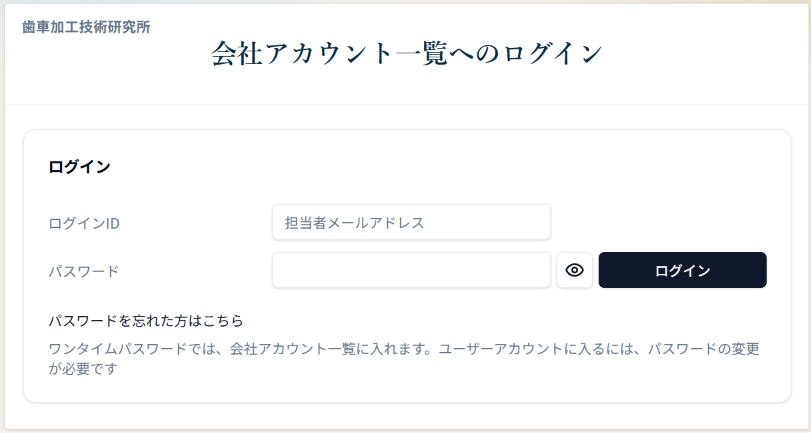
- ※会社アカウントには、Excelからではなく、Webブラウザーより以下のアドレスから直接ログインすることが出来ます。
PC を変更する方法
PCを変更するには、アクティベーションされたPCのライセンスを返却(アクティベーション解除)し、新しいPCでアクティベーションを行う必要があります。
以下に2つのライセンスの返却方法を説明します。
アクティベーションされたPCからのライセンスの返却
Excelプログラムのメニュー画面から「ソフトウェア ウェブ認証」のWebブラウザ画面に入り、下図のようにライセンスの返却を行います。
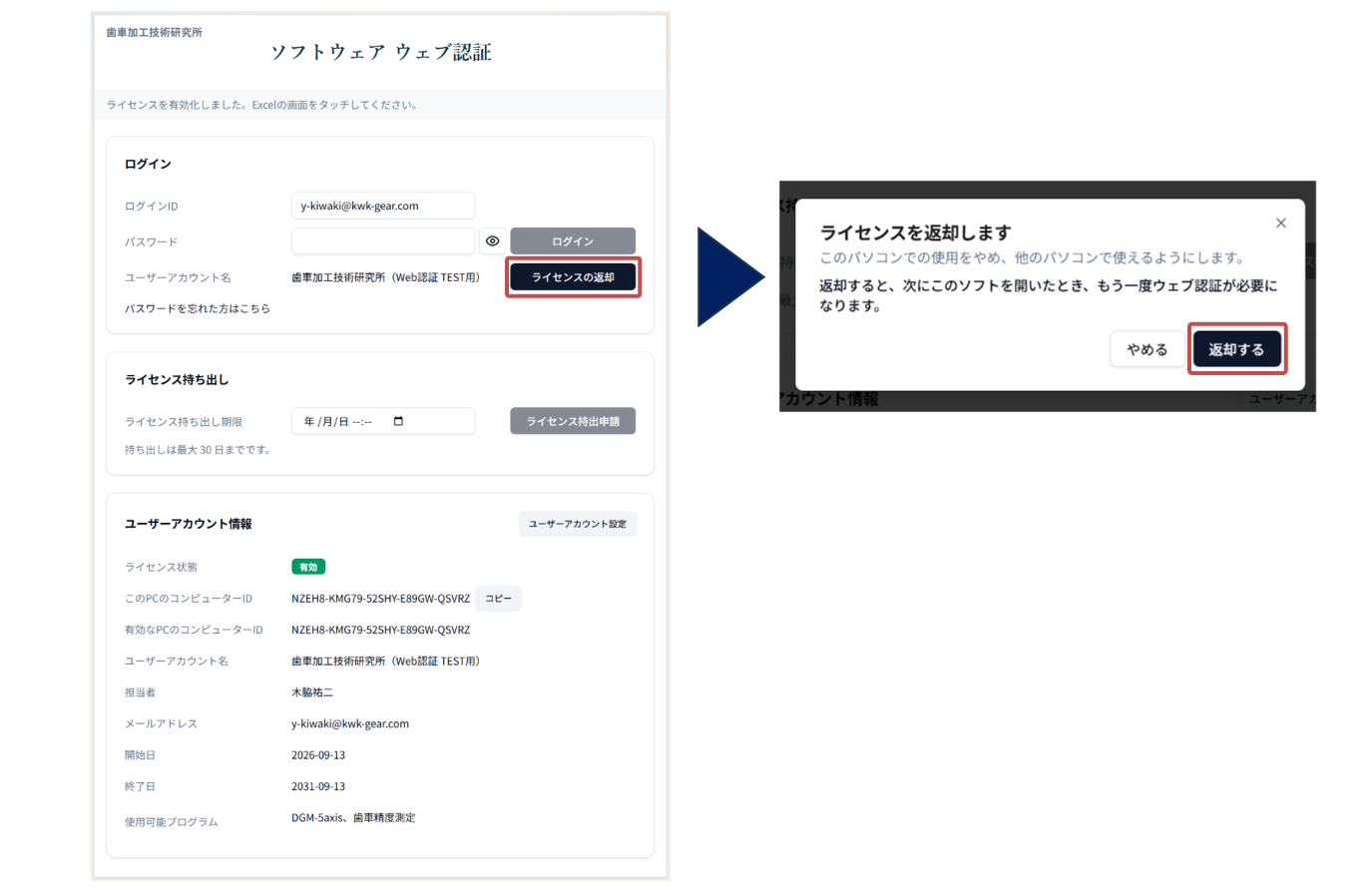
PCが故障した場合のライセンス返却
Webブラウザにより、以下のアドレスから「ユーザーアカウント設定」画面に入り、下図のようにライセンスの返却を行います。
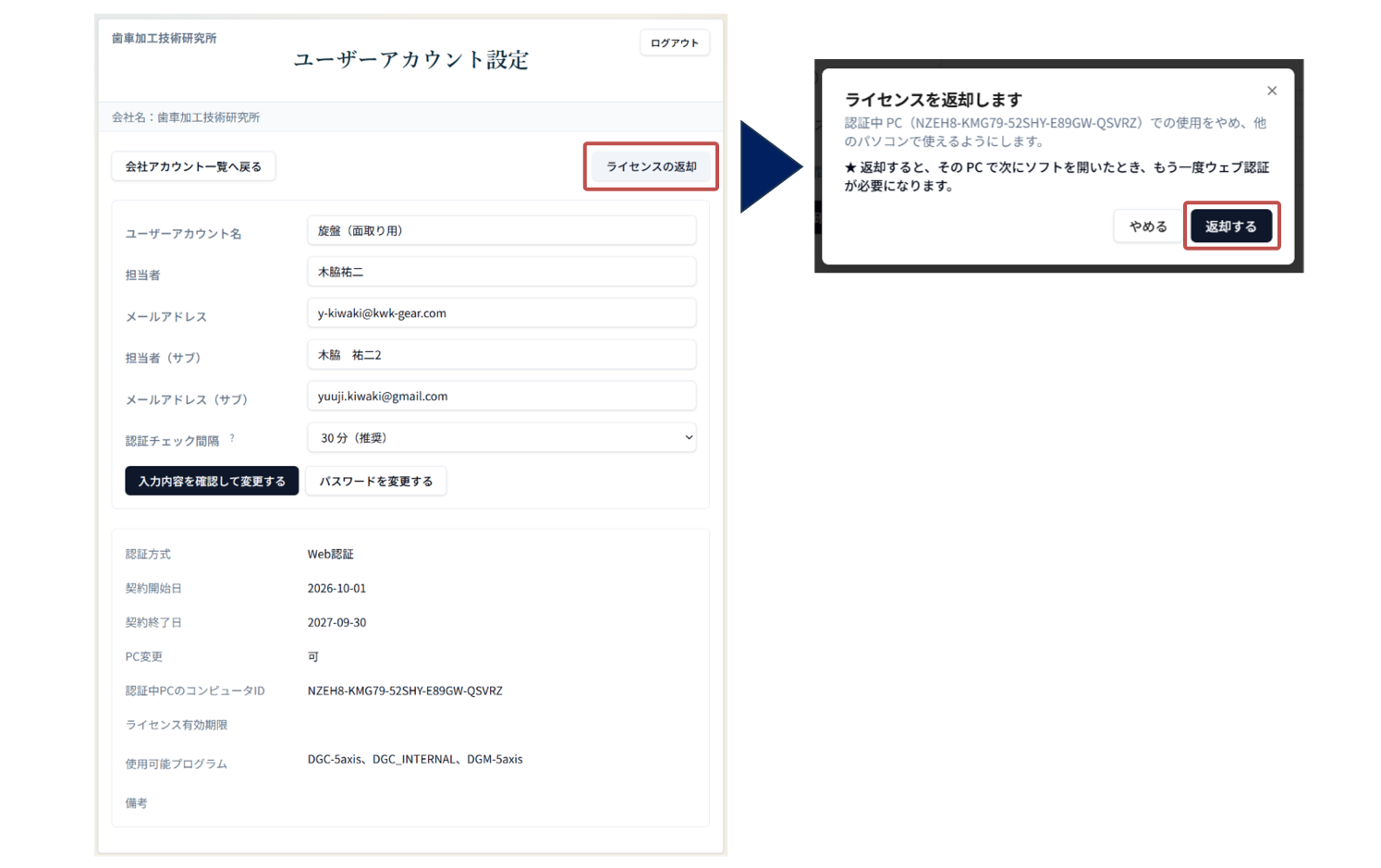
※ Webブラウザからライセンスを返却出来る条件は、「ライセンスの持ち出しがされていないこと」と「アクティベーションされているPCのExcelプログラムが閉じられており、閉じられてから、認証チェック間隔の時間が経過していること」の2つがあり、いつでもWebブラウザからライセンスが返却出来るわけではないことに注意してください。
※「認証チェック間隔」とはユーザーアカウントで設定可能なサーバーへ自動的に認証を行う間隔です。)
ライセンスを持ち出す方法(インターネットにつながらない場所で使う)
インターネットにつながらない場所へ PC を持って行くときは、期限を決めてライセンスを持ち出すことができます。 期限は最長30日です。
ご注意:持ち出し中は、他のPCから持ち出し中のユーザーアカウントを使用することはできません。
- インターネットにつながる場所でソフトウェアを開き、Excelプログラムのメニュー画面から「ソフトウェア ウェブ認証」のWebブラウザ画面に入り、下図のように「ライセンス持ち出し申請」を行います。
ただし、ここでライセンスの持ち出しが完了している状態ではなく、下図の右側の画像のように「ライセンス持ち出し申請中」であることに注意してください。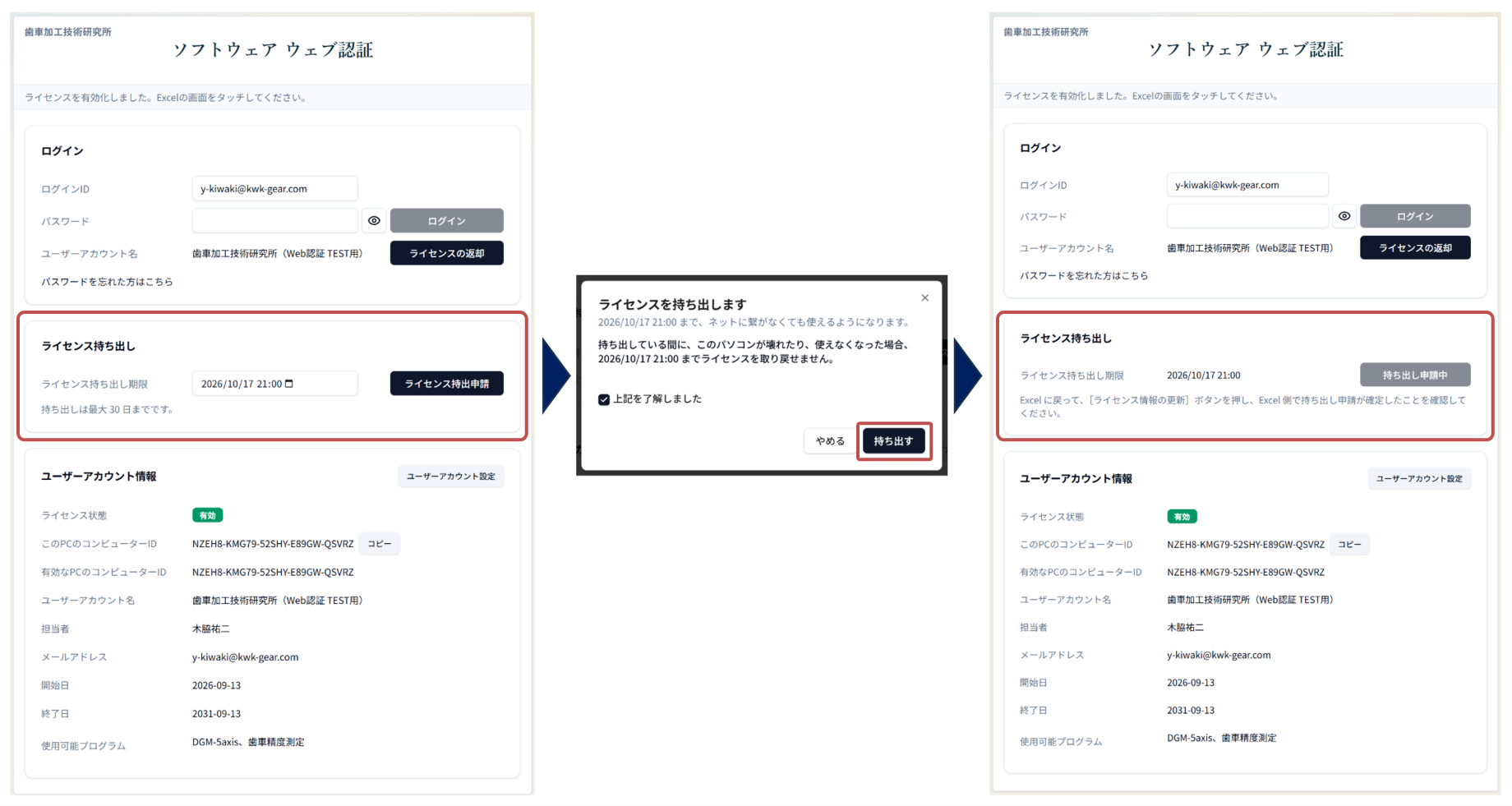
- 持ち出しを確定するにはExcel側の「Web認証」のダイアログに戻り、「ライセンス情報の更新」ボタンを押します。
そうすると下図の左側の一番下の画像のように「ライセンス持ち出し期限 XXXX-XX-XX XX:XX まで持ち出し中」となれば、ライセンス持ち出しが確定となります。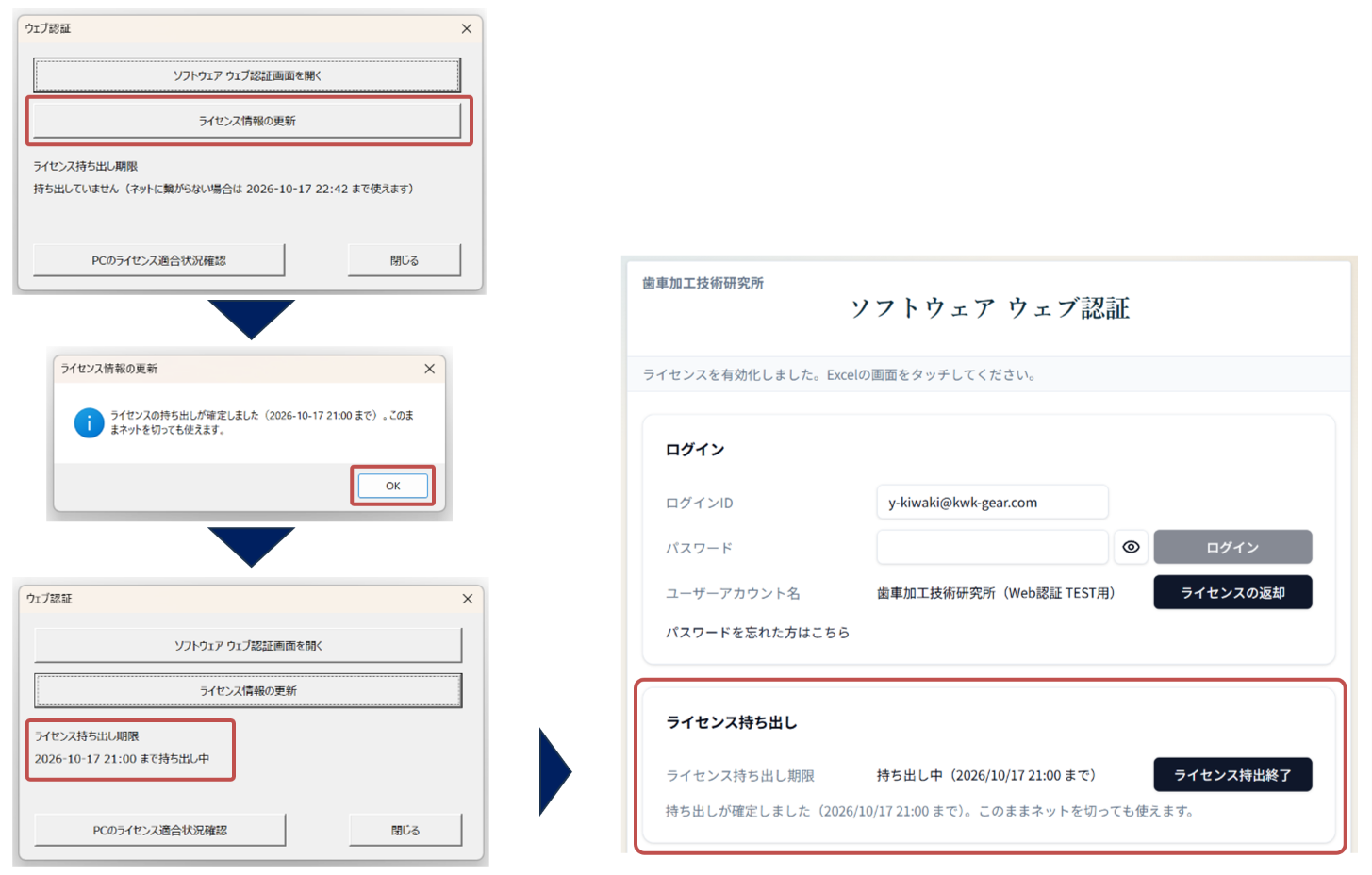
- 「ライセンス情報の更新」のボタンを押さなければ、「認証チェック間隔」で設定している時間が経過し、次の認証が行われれば、自動で持ち出しが確定します。
- 持ち出しが確定する前に、Excelを閉じたりネットワークを切断すれば、持ち出しの状態にはなりません。
- もう一度、Webブラウザに戻り、「ソフトウェア ウェブ認証」の画面を更新すると、上図の右側の画像のように「ライセンス持出申請」から「ライセンス持出終了」に変わっています。
この「ライセンス持出終了」ボタンを押し、「ライセンス持出申請」と同様に持ち出し終了を確定させると、設定した期限前に持ち出しを終了させることが出来ます。
新しい登録キー方式
PC ごとに発行する登録キー(拡張子 .rkey のファイル)を置いておくと、登録キーの有効期限内は、インターネットにつながらなくても使える方式です。
アクティベーション方法
登録キー方式を選択されているので、インターネットに接続されていない状態で作業をされていることを前提に説明します。
- インターネットに接続されていないPCで、登録キーがない状態でExcelプログラムを開くと下の画像のダイアログが表示されます。ダイヤログの下部に「内容をコピーする」と「ファイルに出力する」という2つのボタンがあります。どちらかのボタンを押し、「動作環境情報」と「登録キー情報」をクリップボードにコピーするか、ファイルに出力してください。
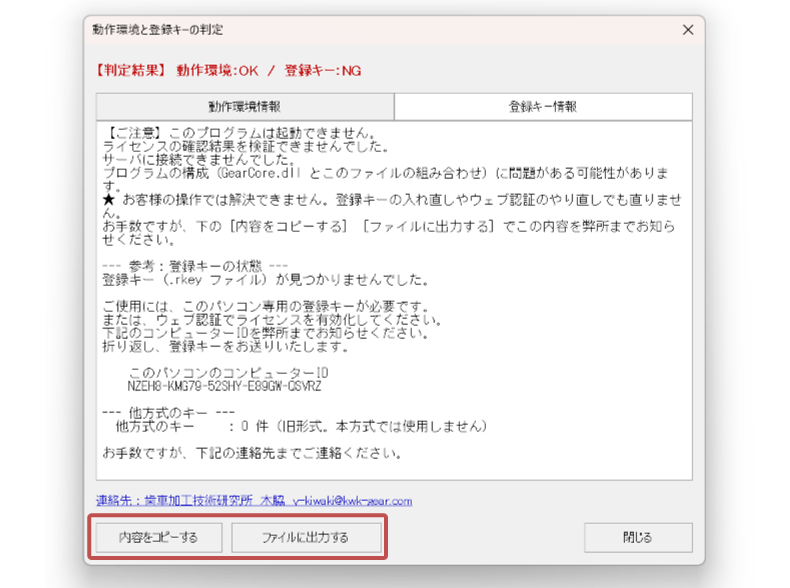
- 「動作環境情報」と「登録キー情報」を、メールに貼り付けるか添付ファイルにて、歯車加工技術研究所へメールで送付ください。
- 弊所が、その PC 用の登録キー(
.rkey)を発行して、メールでお送りします。 - 受け取った登録キーを、
GearCore.dllと同じフォルダー(C:\GearProcessingTechnologyLab\)に保存します。 - ソフトウェアを開くと、そのままお使いいただけます。
- 従来の登録キー方式とは、コンピューターIDが変わっています。
- 登録キーは、登録した PC だけで使えます。別の PC にコピーしても使えません。登録キーの有効期限内は別のPCに変更することは出来ません。
- 登録キーには有効期限があります。期限は1年ごとで、期限が近づいたら新しい登録キーに差し替えます。ソフトウェアのバージョンアップのときは、差し替えは要りません。
登録キーの内容確認方法
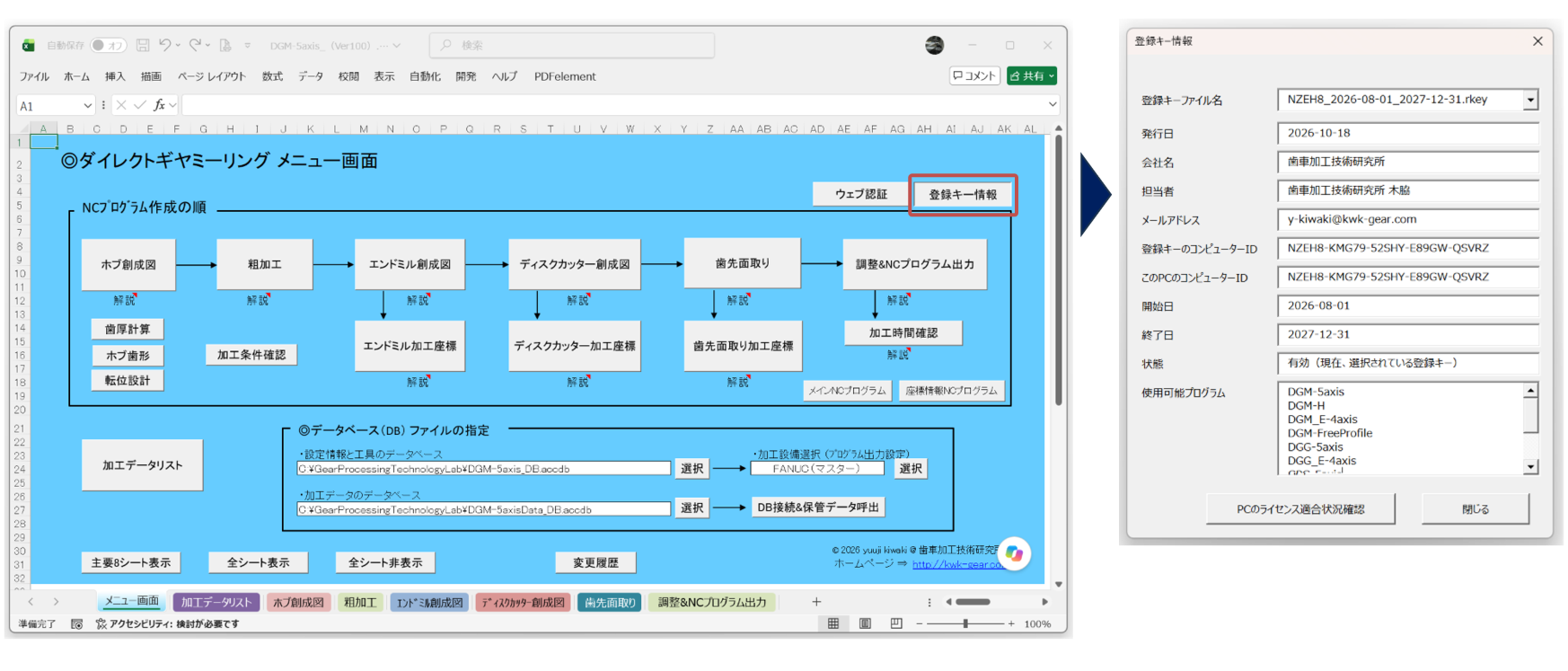
登録キーに書かれている有効期限や使用できるソフトウェア等の情報は、Excelのメニュー画面にある「登録キー情報」のボタンを押すと、一覧表として確認できます。(下図)