
GPGプログラム ダウンロード
以下に従ってGPGプログラムのダウンロードとインストールを行ってください。
GPG のダウンロード
以下のリンクをクリックして、必要なファイルをダウンロードしてください。
【必要ファイル】- GPG-5axis_(Ver000β).zip ← GPG プログラムの本体
- DGM-5axis_DB.accdb ← NC出力設定と工具の諸元を保存しているデータベースファイル
- DGM-5axisData_DB.accdb ← データを保存しているデータベースファイル
※以下の2つのデータベースファイルは、DGM-5axisと共通とされる場合はダウンロード不要です。
インストール方法
①ダウンロードファイルの保存先
"GPG-5axis(VerXXX).zip"をダウンロードし、.zipファイルは解凍後、DGM-5axisと同様に以下のフォルダ内に保存してください。(2つのデータベースファイルはDGM-5axisのものを流用します。)
C:\GearProcessingTechnologyLab\
.png)
②認証方法
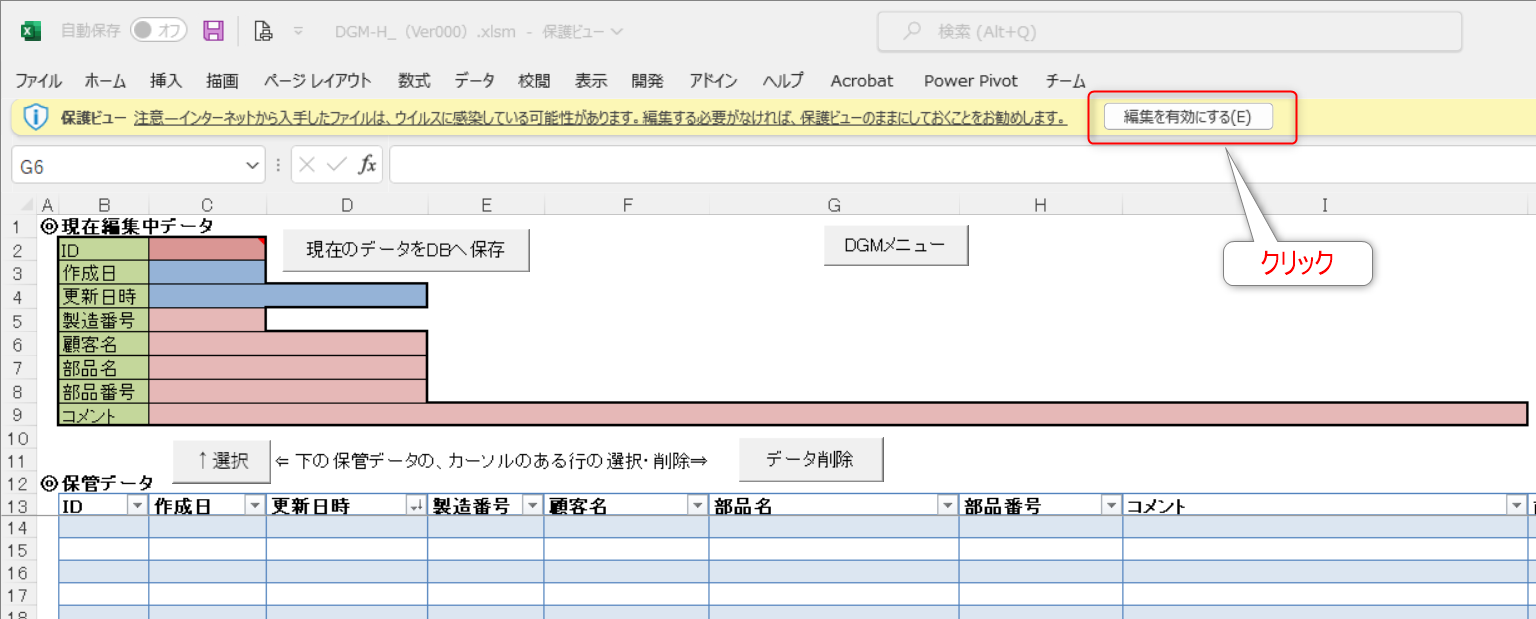
"GPG-5axis_(VerXXX)"を起動すると、下図のような画面が立ち上がりますので、”編集を有効にする(E)” のボタンを押してください。
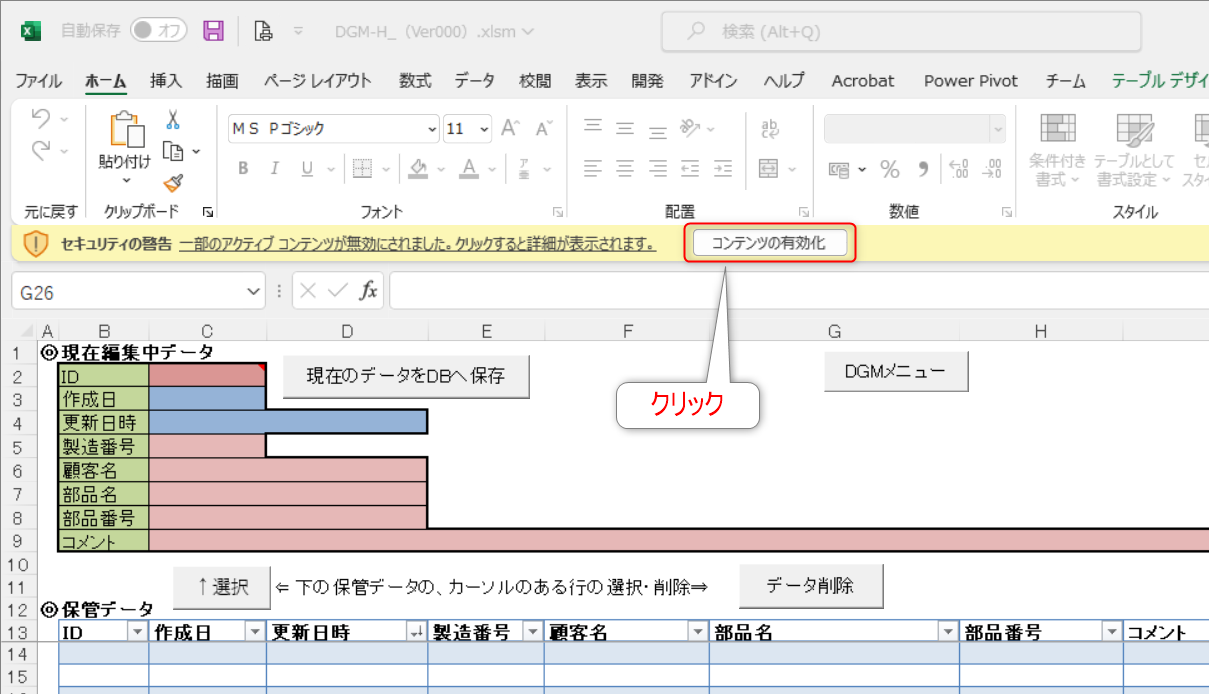
次に ”コンテンツの有効化” のボタンを押し、マクロプログラムを有効にします。
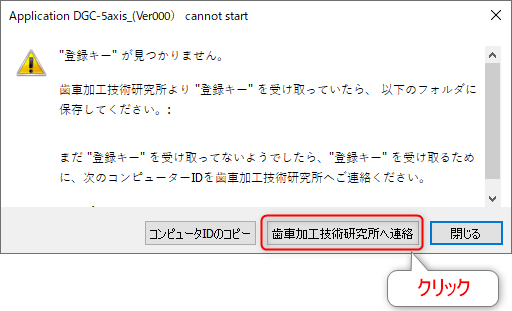
そうすると、以下のようなメッセージが現れますので、”歯車加工技術研究所へ連絡" のボタンを押してください。
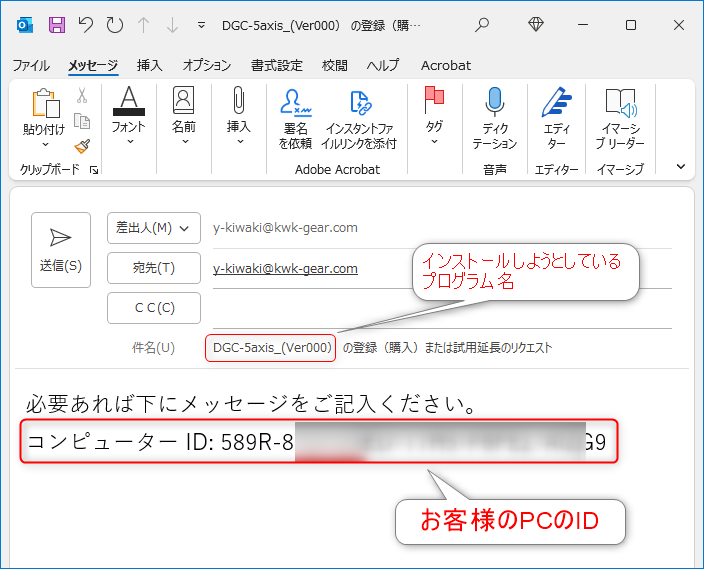
Windowsでメールソフトの設定が正しく出来ていれば、以下のようにお客様のPCのIDが記載されたメールが立ち上がるので、このまま送信してください。
メールソフトが設定されていない場合は、前の画面の ”コンピューターIDのコピー" を押すと、”Computer ID” がコピーされますので、手動でメールソフトを立ち上げて、Computer IDをメール本文に貼り付け、歯車加工技術研究所(y-kiwaki@kwk-gear.com)まで、メールを送付ください。
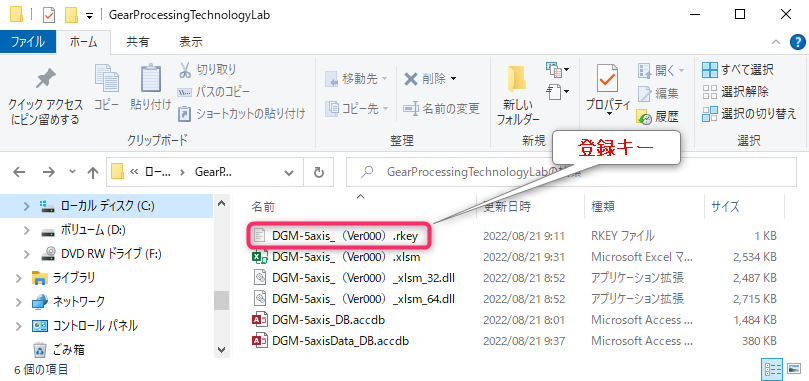
歯車加工技術研究所がメールを受け取ると、お客様の ”Computer ID” に対して 登録キー "GPG-5axis_(VerXXX).rkey” を作成して返信メールの添付ファイルにて送信します。
返信メールを受け取ったお客様は、添付ファイル "GPG-5axis_(VerXXX).rkey” を先と同じ C:\GearProcessingTechnologyLab\ の中に保存してください。
アンインストールとバージョンアップ
①アンインストール
アンインストールは、インストールしたファイルを消去するだけでOKです。
②バージョンアップ
バージョンアップはインストール時と同様に、新しいバージョンのファイルダウンロードして C:\GearProcessingTechnologyLab\ の中に保存し、登録キー "GPG-5axis_(VerXXX).rkey” を受け取って下さい。
古いバージョンのファイルは残しておいても問題は有りませんが、消去する場合は、同一のバージョン(VerXXX) の拡張子が ".rkey"、".xlm"、"_32.dll"、"_64.dll" の4つのファイルを削除してください。
拡張子が ”.accdb" のファイルはデータを保存しているデータベース ファイルなので、バージョンアップをしても引き続き使用を継続します。
このファイルの拡張子前のファイル名は任意に設定でき、データベースファイルを切り替えながら使用することが出来ます。その使用方法については、別途説明致します。
更新履歴
-
- Ver.0.00
- ・新規リリース(テスト版)