
ダウンロードした Excel マクロ付きファイルのブロックを解除する方法
弊所のウェブサイトからダウンロードした Excel のマクロ付きファイル(拡張子 .xlsm)を開くと、Windows や Excel のセキュリティにより、マクロの実行がブロックされることがあります。
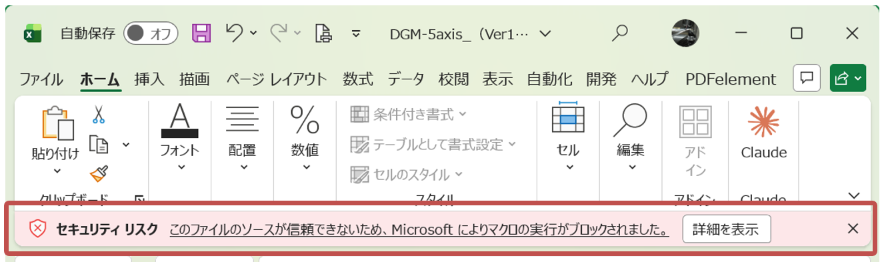
これはインターネットから入手したファイルに対する Windows の一般的な保護機能で、弊所のソフトウェアに限った現象ではありません。
ブロックされたままではマクロが動かないため、次のいずれかの方法で解除してください。
- 方法1:ファイルのプロパティからセキュリティを「許可する」(ファイルごと)
- 方法2:Excel の「信頼できる場所」にフォルダーを登録する(同じフォルダー内のファイルにまとめて適用)
- メニューの名称や画面の見え方は、Windows / Excel のバージョンにより異なる場合があります。
- 社内でセキュリティ設定が制限されている場合は、IT ご担当者様と相談のうえ実施してください。
方法1:ファイルのプロパティからセキュリティを「許可する」
ダウンロードしたファイルごとに、エクスプローラーのプロパティからブロックを解除する方法です。
ファイル数が少ないときや、まずは手早く試したいときに向いています。
- 対象の Excel ファイル(
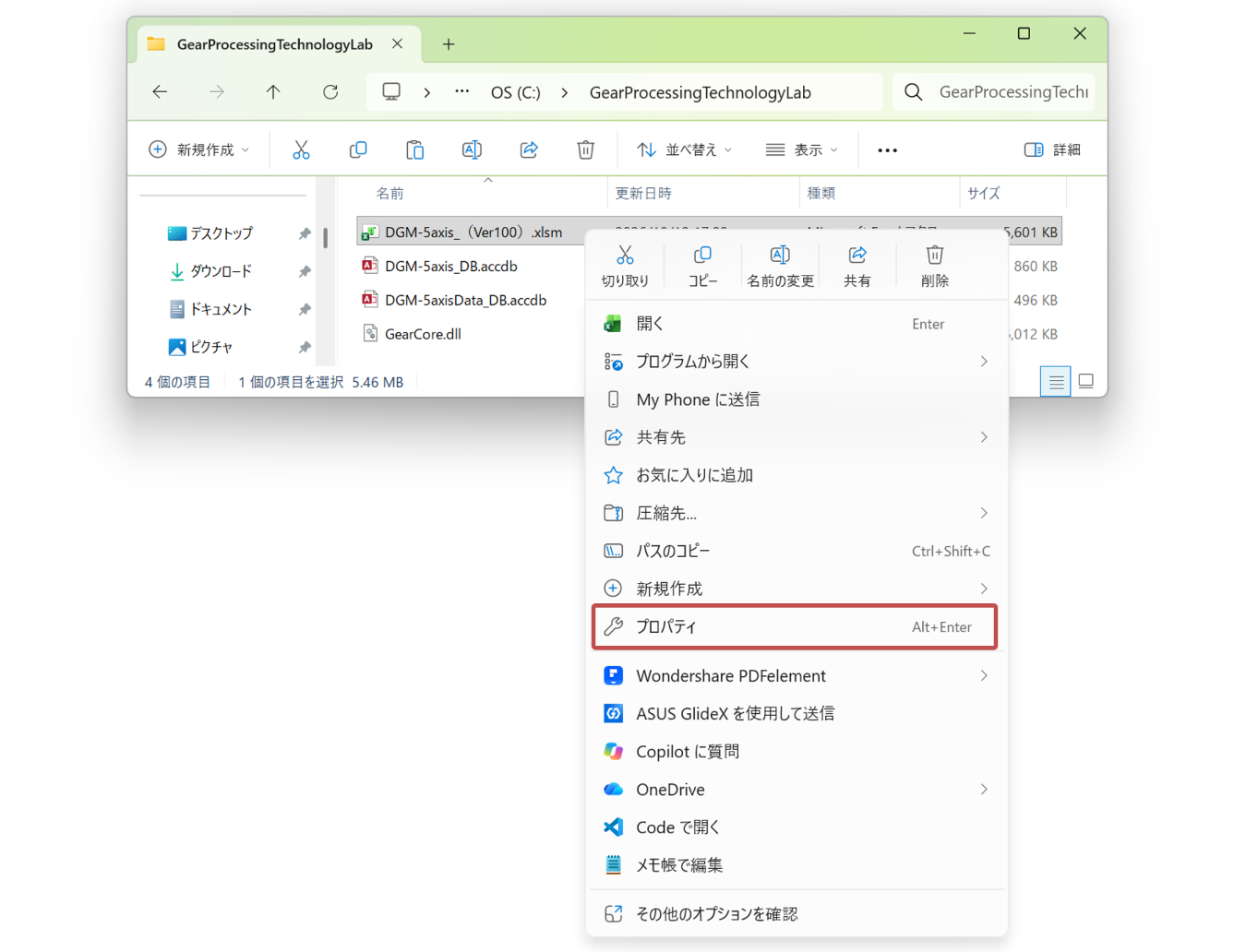
.xlsm)をいったん閉じます。 - エクスプローラーで、そのファイルを右クリックし、[プロパティ]を選びます。
- [全般]タブの下部にあるセキュリティの項目で、[許可する]にチェックを入れます。
そして、[適用(A)]のボタンを押して変更を確定し、[OK]ボタンによりプロパティを閉じます。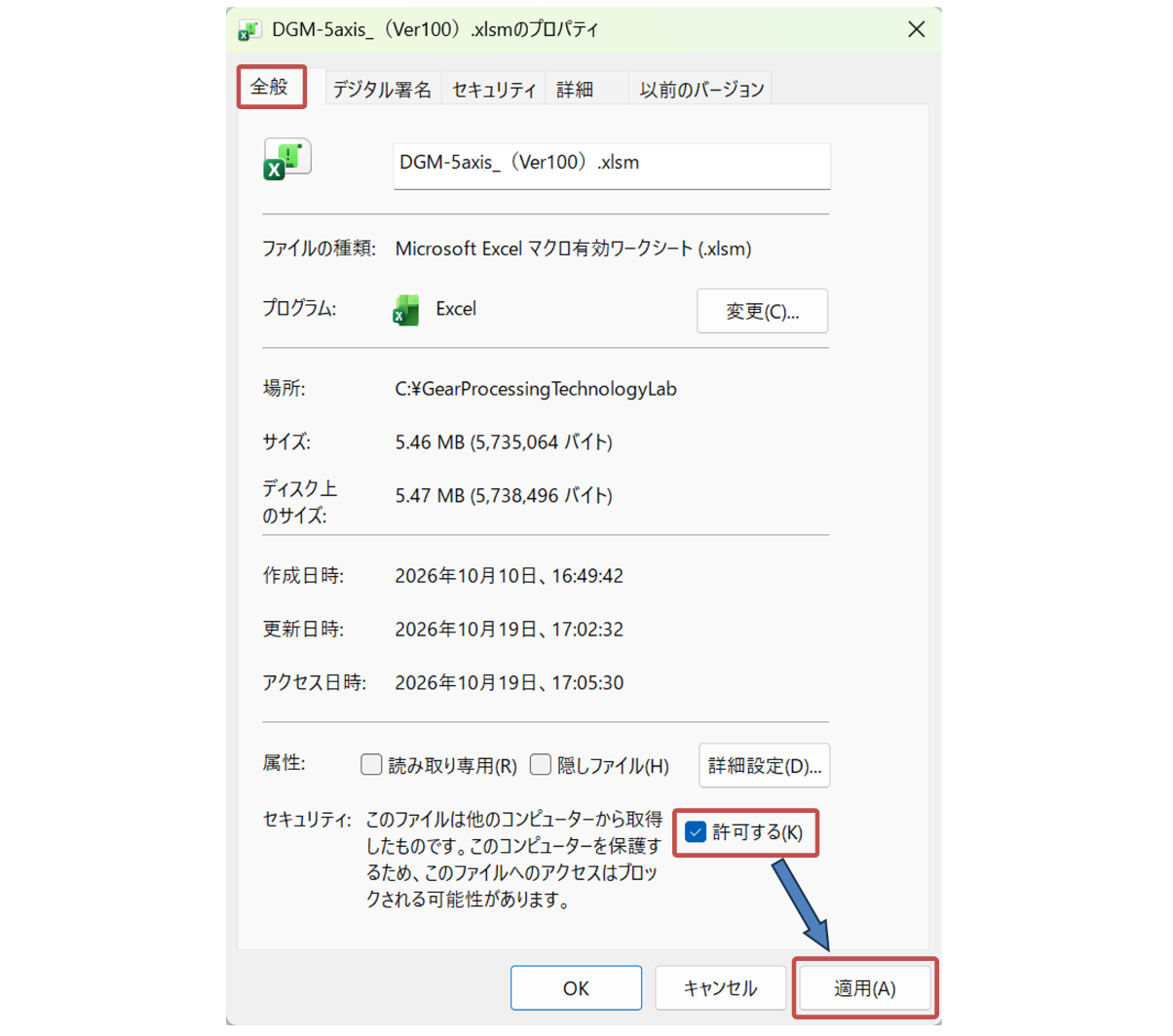
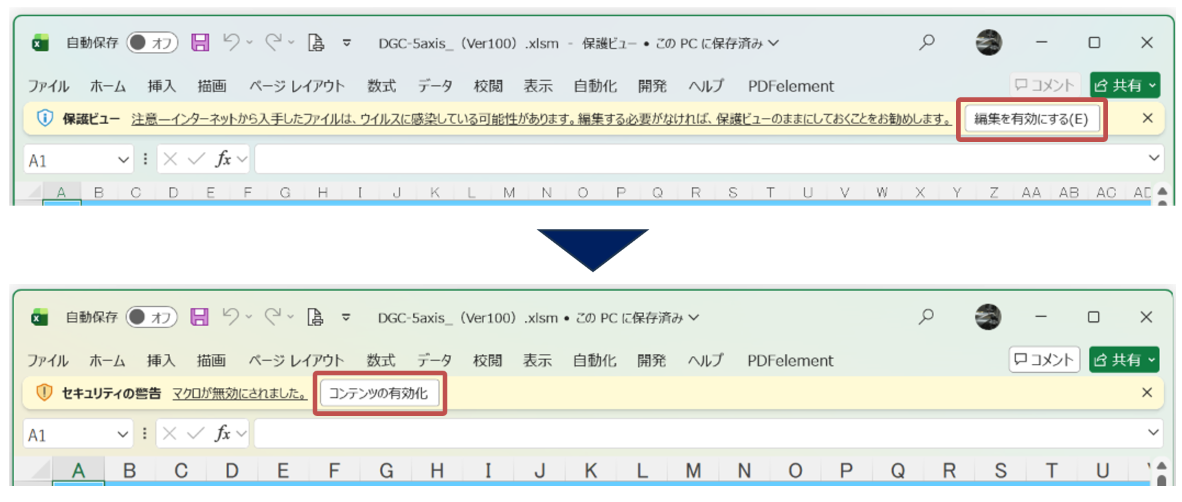
- あらためて Excel ファイルを開き、[編集を有効にする]、続けて[コンテンツの有効化]を押します。
- セキュリティの項目自体が表示されない場合は、すでにブロックが掛かっていないか、別の要因でマクロが止まっている可能性があります。DGM等のExcelマクロのエラーについてもあわせてご覧ください。
- バージョンアップなどで新しいファイルを置き換えたときは、新しいファイルにも再度[許可する]が必要になることがあります。
方法2:Excel の「信頼できる場所」にフォルダーを登録する
ソフトウェアを置くフォルダー(C:\GearProcessingTechnologyLab\)を Excel の信頼できる場所として登録する方法です。
同じフォルダー内のファイルにまとめて効くため、複数のソフトウェアを使う場合や、今後もファイルを追加する場合に向いています。
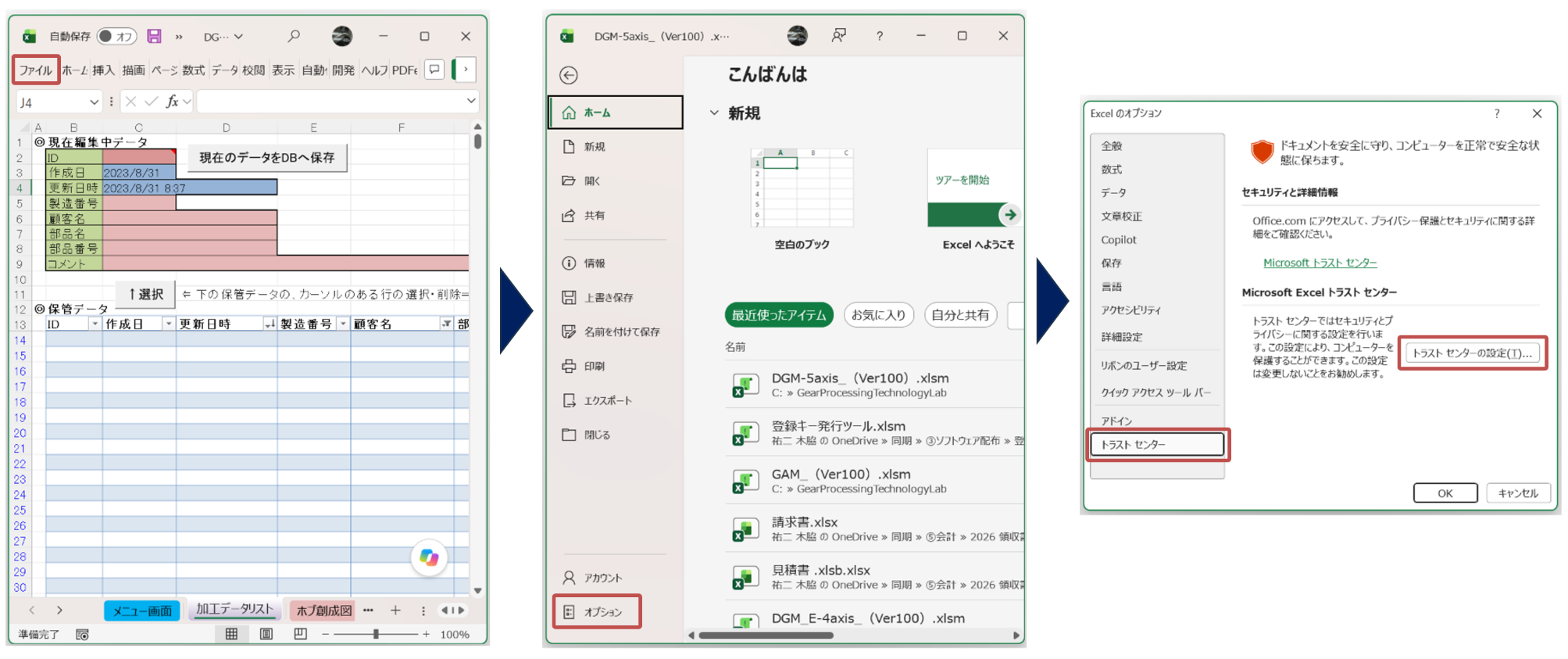
- Excel を開き、[ファイル]→[オプション]→[トラスト センター](または[セキュリティ センター])を選び、[トラスト センターの設定]([セキュリティ センターの設定])を押します。
- 左側の[信頼できる場所]を選び、[新しい場所の追加]を押し、ソフトウェアを保存しているフォルダー(例:
C:\GearProcessingTechnologyLab\)を指定します。
必要に応じて[この場所のサブフォルダーも信頼する]にチェックを入れ、[OK]で確定します。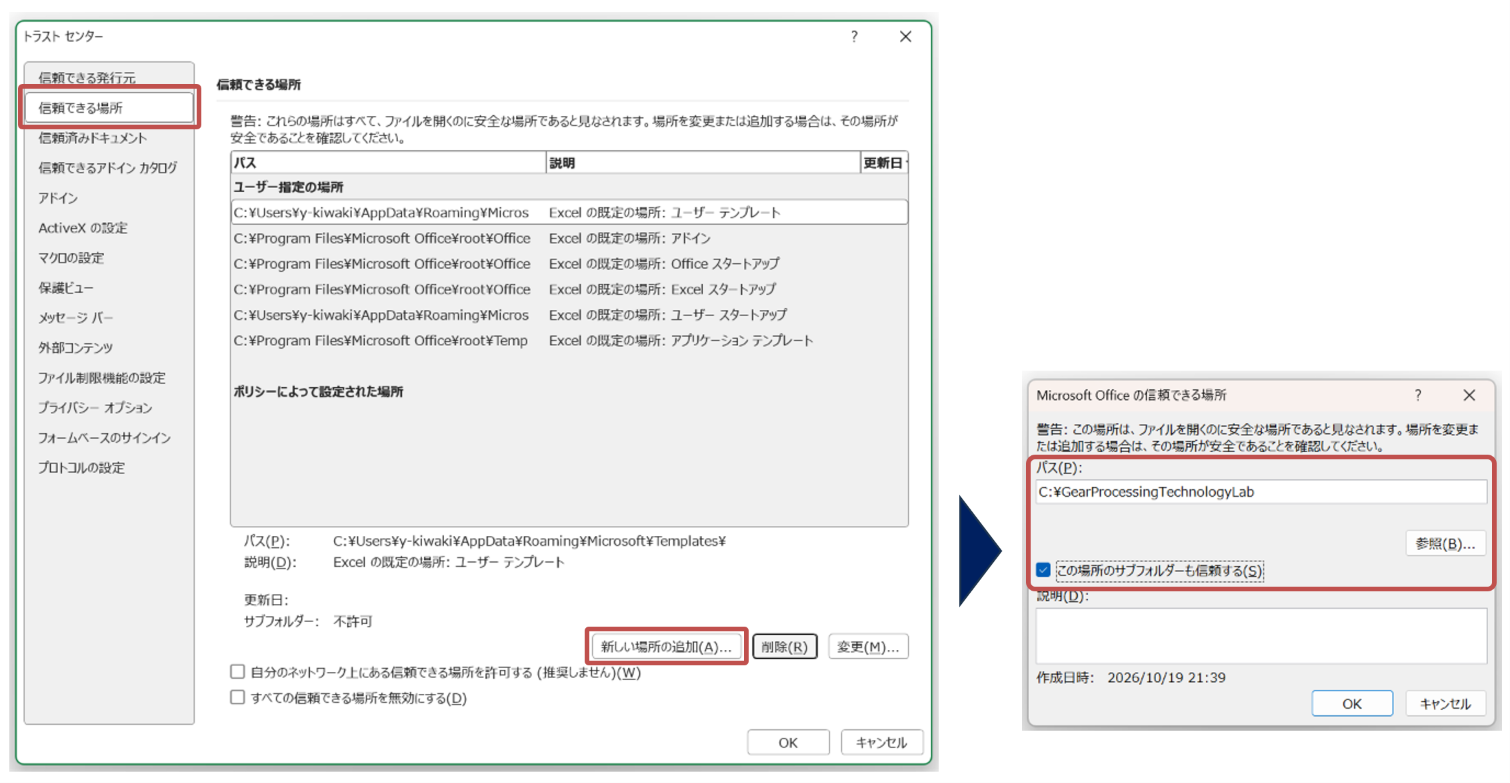
- Excel をいったん終了し、再度起動してから、対象のファイルを開きます。
- 信頼できる場所に登録したフォルダー内のファイルは、インターネット由来のブロックの影響を受けにくくなります。フォルダーの指定は必要最小限にしてください。
- 社内ポリシーで「信頼できる場所」の変更が禁止されている場合があります。そのときは方法1、または IT ご担当者様へのご相談をお願いします。
どちらを選べばよいか
| 方法 | 向いている場合 |
|---|---|
| 方法1(プロパティで許可する) | ファイルが少ない/まずはすぐ試したい/社内で Excel の設定変更が難しい |
| 方法2(信頼できる場所) | 同じフォルダーに複数のソフトウェアがある/今後もファイルが増える |
どちらの方法でも解消しない場合は、DGM等のExcelマクロのエラーについての設定も確認のうえ、お問い合わせからご連絡ください。
関連ページ
「Web認証方式」と「新しい登録キー方式」のダウンロードとアクティベーション方法DGM等のExcelマクロのエラーについて